मदद केंद्र / बेचना
ऑर्डर, वापसी और रिफ़ंड
हर ऑर्डर स्टेटस का मतलब, और भेजना, कैंसल करना, वापसी और रिफ़ंड कैसे करें।
ऑर्डर स्टेटस
| स्टेटस | मतलब |
|---|---|
| Pending payment | ऑनलाइन पेमेंट वाला ऑर्डर, अभी भुगतान नहीं हुआ। सामान कुछ देर रोका रहता है। |
| Awaiting confirmation | COD ऑर्डर, जिसे ख़रीदार को WhatsApp पर पक्का करना है (COD Shield)। |
| Confirmed | भुगतान हो चुका, या पक्का किया गया COD ऑर्डर — पैक करने के लिए तैयार। |
| Shipped | कूरियर को सौंप दिया। |
| Delivered | ख़रीदार तक पहुँच गया। |
| Cancelled | आपने, ख़रीदार ने या अपने-आप (भुगतान / पुष्टि न होने पर) कैंसल हुआ। स्टॉक वापस आ जाता है। |
| Returned | मंज़ूर हुई वापसी से सारा सामान लौट आया। |
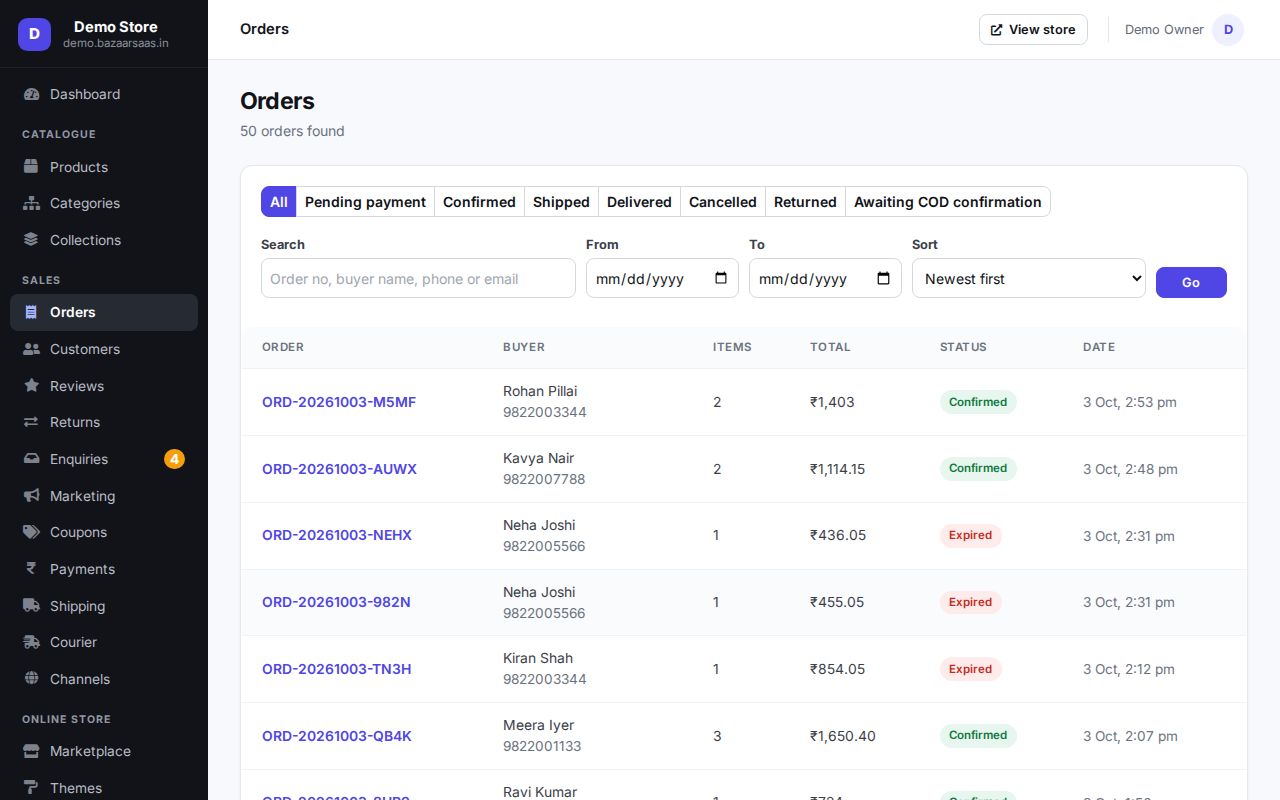
काम के टैब
ऑर्डर पेज दिन के काम के हिसाब से टैब में खुलता है, हर टैब पर उसके ऑर्डर की गिनती के साथ:
| टैब | इसमें कौन-से ऑर्डर |
|---|---|
| नए | भुगतान का इंतज़ार, या आपके या ख़रीदार के पक्का करने का (COD) |
| पैक करने हैं | पक्के, अभी पैक नहीं हुए |
| पैक हो गए | पैक हैं, कूरियर के लिए अभी नहीं रखे |
| भेजने को तैयार | कूरियर का इंतज़ार |
| भेजे गए · पहुँच गए · रद्द | जैसा नाम है |
| वापसी | वापस आए, या जिन पर वापसी की माँग है |
पैक करने हैं में किसी ऑर्डर पर पैक हो गया दबाएँ — या कई पर टिक लगा कर सूची के ऊपर वाला पैक हो गया — तो वे पैक हो गए में चले जाते हैं; भेजने को तैयार उन्हें आगे बढ़ाता है। किसने और कब किया, यह ऑर्डर की सूची और ऑर्डर के इतिहास में दिखता है। ऑर्डर भेजते ही वह भेजे गए में चला जाता है। पक्के ऑर्डर पर यह भी दिखता है कि उसे किस दिन तक भेजना है — देखें शिपिंग और डिलीवरी में "भेजने की समय-सीमा"। खोज, तारीख़ और क्रम हर टैब के अंदर काम करते हैं। जो टीम सदस्य ऑर्डर सिर्फ़ देख सकते हैं, उन्हें टैब दिखते हैं, बटन नहीं।
पिक लिस्ट: सूची के ऊपर पिक लिस्ट एक शीट खोलता है जिसमें शेल्फ़ से उठाने का सारा सामान है — हर प्रोडक्ट और वेरिएंट की एक लाइन, उसका SKU, कुल मात्रा और किन ऑर्डर में जाना है, साथ में टिक लगाने का डिब्बा। ऑर्डर पर टिक लगे हों तो सिर्फ़ उन्हीं की, नहीं तो पूरे पैक करने हैं टैब की। प्रिंट करें उसे A4 पर छापता है; CSV डाउनलोड करें वही लाइनें स्प्रेडशीट के लिए देता है।
पैकिंग स्लिप: पैकिंग स्लिप (पिक लिस्ट के बगल में, टिक लगे ऑर्डर या पूरे पैक करने हैं टैब के लिए) और ऑर्डर पेज पर पैकिंग स्लिप एक PDF देते हैं जिसमें हर ऑर्डर का एक पेज है, पार्सल में रखने के लिए: आपका स्टोर, ऑर्डर नंबर और उसका बारकोड जिसे आपका स्कैनर पढ़ लेता है, भेजने का पता, टिक लगाने के डिब्बों के साथ सामान, और यह कि कूरियर को नक़द लेना है या नहीं। स्लिप आपके स्टोर की मुख्य भाषा में बनती है। दाम हटाने (तोहफ़ों के लिए) या हर स्लिप पर छपने वाली एक लाइन — धन्यवाद या कूपन — Shipping → Packing slips में सेट करें। ऑर्डर का आपका निजी नोट कभी नहीं छपता।
ऑर्डर पर काम करना
ऑर्डर से ऑर्डर खोलें (स्टेटस से छाँटें, खोजें, या तारीख़ चुनें)। खोज में ऑर्डर नंबर, AWB, ख़रीदार का नाम, फ़ोन, ईमेल, या किसी आइटम का SKU या बारकोड चलता है। पैकिंग स्लिप का बारकोड स्कैन करें (या AWB या ऑर्डर नंबर पूरा लिखें) तो वह ऑर्डर सीधे खुल जाता है; फ़ोन पर खोज बॉक्स के पास का कैमरा बटन इस्तेमाल करें।
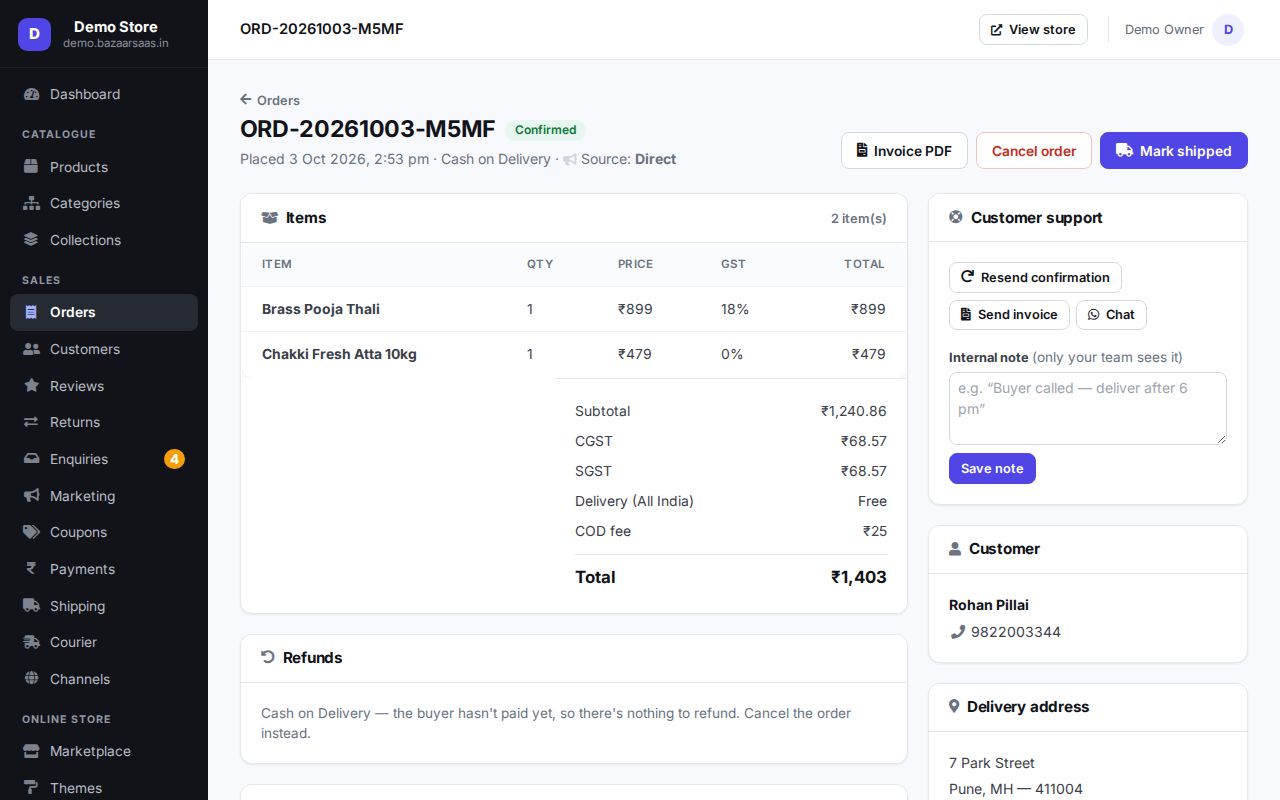
ऑर्डर पेज से आप:
- कूरियर शिपमेंट बना कर लेबल छाप सकते हैं — देखें शिपिंग और डिलीवरी,
- उसे भेजा हुआ या पहुँचा हुआ मार्क कर सकते हैं,
- कैंसल कर सकते हैं (स्टॉक खुल जाता है; भुगतान वाले ऑर्डर का रिफ़ंड होता है),
- GST बिल खोल सकते हैं,
- पूरा या कुछ हिस्सा रिफ़ंड कर सकते हैं,
- एक निजी नोट जोड़ सकते हैं जो आपकी टीम देखती है, ख़रीदार नहीं।
ख़रीदार को ऑर्डर पक्का / भेजा गया / पहुँच गया के संदेश ईमेल और WhatsApp पर मिलते हैं (सेट करने के बाद)।
ख़रीदार का ख़ुद रद्द करना
लॉग-इन किया ख़रीदार अपने ऑर्डर के पेज से (यह ऑर्डर रद्द करें, कारण चुनकर) ऑर्डर रद्द कर सकता है, जब तक आप उसे पैक न कर दें — उसके बाद, या लेबल बनने या भेजे जाने पर, बटन हट जाता है और रद्द करना मना हो जाता है। सामान वापस स्टॉक में आ जाता है, ऑनलाइन भुगतान आपके गेटवे से पूरा वापस होता है (COD ऑर्डर में वापस करने को कुछ नहीं होता), और आपको कारण के साथ ईमेल और पुश अलर्ट मिलता है (इन्हें सेटिंग्स → Notifications में "Buyer cancelled" पर बदलें)। यह नहीं चाहिए? Shipping में Buyer cancellations बंद करें।
वापसी
डिलीवरी के बाद ख़रीदार अपने ऑर्डर पेज से सामान और कारण चुनकर वापसी माँगता है। आप ये माँगें वापसी में देखते हैं:
- Approve — लौटे सामान का रिफ़ंड सामान्य रिफ़ंड से होता है, और आप उसी समय सामान वापस स्टॉक में डाल सकते हैं (जो साइज़ या रंग लौटा, वह अपनी ही जगह वापस जाता है)।
- Reject — एक नोट के साथ, जो ख़रीदार पढ़ता है।
ख़रीदार अपने ऑर्डर पेज पर फ़ैसला और रिफ़ंड देखता है।
रिटर्न डेस्क
लौटे पार्सल आने पर वापसी → रिटर्न डेस्क खोलें। रिटर्न AWB, मूल AWB या ऑर्डर नंबर स्कैन करें (या टाइप करें), रिटर्न खुल जाएगा। हर आइटम के लिए लिखें कि कितने ठीक, ख़राब, ग़लत आइटम या ग़ायब आए — कुल मिलाकर लौटाई गई मात्रा के बराबर हों — चाहें तो नोट जोड़ें और सेव करें:
- ठीक यूनिट स्टॉक में वापस जाती हैं (अगर रिटर्न मंज़ूर करते समय पहले ही न डाली हों)।
- ख़राब यूनिट उस लागत पर स्टॉक नुक़सान (स्टॉक नुक़सान देखें) में दर्ज होती हैं जिस पर ऑर्डर बिका था।
- अगर मंज़ूरी पर स्टॉक पहले ही जोड़ दिया था, तो ख़राब, ग़लत और ग़ायब यूनिट स्टॉक से फिर घटती हैं।
डेस्क पर हर वह मंज़ूर रिटर्न भी दिखता है जो अभी नहीं पहुँचा, और कितने दिन से इंतज़ार है। मंज़ूरी के 15 दिन में न पहुँचा रिटर्न देर हो गई दिखता है — कूरियर या ख़रीदार से पूछें।
सबूत और क्लेम
रिटर्न के डेस्क पेज पर आप सबूत रख सकते हैं: अनबॉक्सिंग की फ़ोटो या वीडियो (JPG, PNG, WebP, MP4 या WebM, हर फ़ाइल 25 MB तक, एक रिटर्न पर 12) और कूरियर का सबूत (POD, वज़न की पर्ची, ट्रैकिंग का स्क्रीनशॉट)। ख़राब, ग़लत या ग़ायब रिटर्न का पैसा देने से पहले कूरियर और मार्केटप्लेस यही माँगते हैं।
पैसा वापस माँगने के लिए उसी पेज पर क्लेम दर्ज करें: किससे (कूरियर, मार्केटप्लेस या अन्य — रिटर्न का कूरियर पहले से भरा होता है), रक़म (ख़राब, ग़लत और ग़ायब आइटम की बिक्री क़ीमत से शुरू), उनका क्लेम या टिकट नंबर और एक नोट। पहले उनके यहाँ क्लेम करें, फिर यहाँ दर्ज करें। फ़ैसला आने पर मंज़ूर (कम रक़म तय हुई हो तो वह लिखकर) या नामंज़ूर करें।
वापसी → रिटर्न क्लेम में हर क्लेम — दर्ज, मंज़ूर या नामंज़ूर — कुल क्लेम और कुल मंज़ूर रक़म के साथ दिखता है।
पूछताछ
आपके स्टोर के Contact पेज से आए संदेश पूछताछ में आते हैं, ख़रीदार के फ़ोन या ईमेल और ऑर्डर नंबर (अगर दिया हो) के साथ।
संदेश (Messages)
Messages में हर वह ईमेल और WhatsApp दिखता है जो आपके स्टोर ने भेजा या भेजने की कोशिश की — सबसे नया पहले, जिस ऑर्डर का था उसके साथ। चैनल या Failed से छाँटें, या ऑर्डर नंबर खोजें। पते आधे छिपे रहते हैं। फ़ेल हुए ऑर्डर पक्का, बिल, शिपिंग अपडेट या पेमेंट की याद वाले संदेश पर Send again होता है: यह ऑर्डर की अभी की जानकारी के साथ जाता है, और नई कोशिश अपनी अलग लाइन में दिखती है। क्या जाए यह सेटिंग्स → Notifications में चुनें, और शब्द सेटिंग्स → Email wording में बदलें।
फिर भी अटके? हमसे बात करें — हम सेट करने में मदद करेंगे। हमसे बात करें